市販NASを買わずに、眠っていた2018年製PCをTime Machineサーバーにした話【自作NAS開発記 #1】
半導体の値上がりで、市販NASの値段がじわじわ上がっている。うちには2018年製の古いデスクトップPC(元はCore i3-8350K搭載)が、押し入れで埃をかぶっていた。
「これ、NASにできないか」。思いついたのはそれだけだった。メモリを足し、SSDとHDDを追加し、Proxmoxの上にTrueNASを乗せる。目的は一つ、Macのバックアップ(Time Machine)をこの箱に任せることだ。
パーツはもう揃っている、はずだった
メモリ・SSD・CPUの調達とProxmoxのインストールは前回までに済ませてあった。今回はいよいよNAS機能そのものを組む回。
久しぶりに触ってみると、忘れていたことがいくつかあった。CPUはとっくにCore i7-8700(12スレッド)に載せ替え済みで、メモリは31GB認識、SSD・NVMe・NAS用のWD Red 2TB×2もちゃんと物理的には見えている。ここまでは順調だったはずなのに。
「あれ、これ設計と違うくない?」
ディスクの中身を確認していて、あることに気づいた。
NAS用に用意したWD Red 2TB×2台、Proxmoxのホスト側で直接ZFSミラーが組まれている。TrueNASを仮想マシンにして、その中でストレージ管理をさせるつもりだったのに、これでは話が違う。
ホスト側でストレージを直接組んでしまうと、NAS機能とハイパーバイザーがべったりくっついてしまい、TrueNASのスナップショットやSMB共有のGUIをちゃんと使えなくなる。「このまま行くか、一度壊してやり直すか」——正直ここで少し迷った。
結局、最初の設計どおりTrueNASを仮想マシン化する方針に戻した。組んでしまったZFSミラーは一旦破棄。ディスクをまっさらにして仕切り直しだ。
放置してたNVMeも掘り起こす
構成を見直していたら、以前買って放置していたNVMe SSDが出てきた。中を見るとWindowsのシステムボリュームらしきものが入っていたが、実データはほぼ空。たぶん昔試したPC移行の残骸だろう。
中身が消えても困らないことを確認してからフォーマットし、仮想マシンのストレージ専用にした。これでTrueNASの起動ディスクは速いNVMe側に置き、WD Red 2台はデータ保存だけに専念させる形にできた。
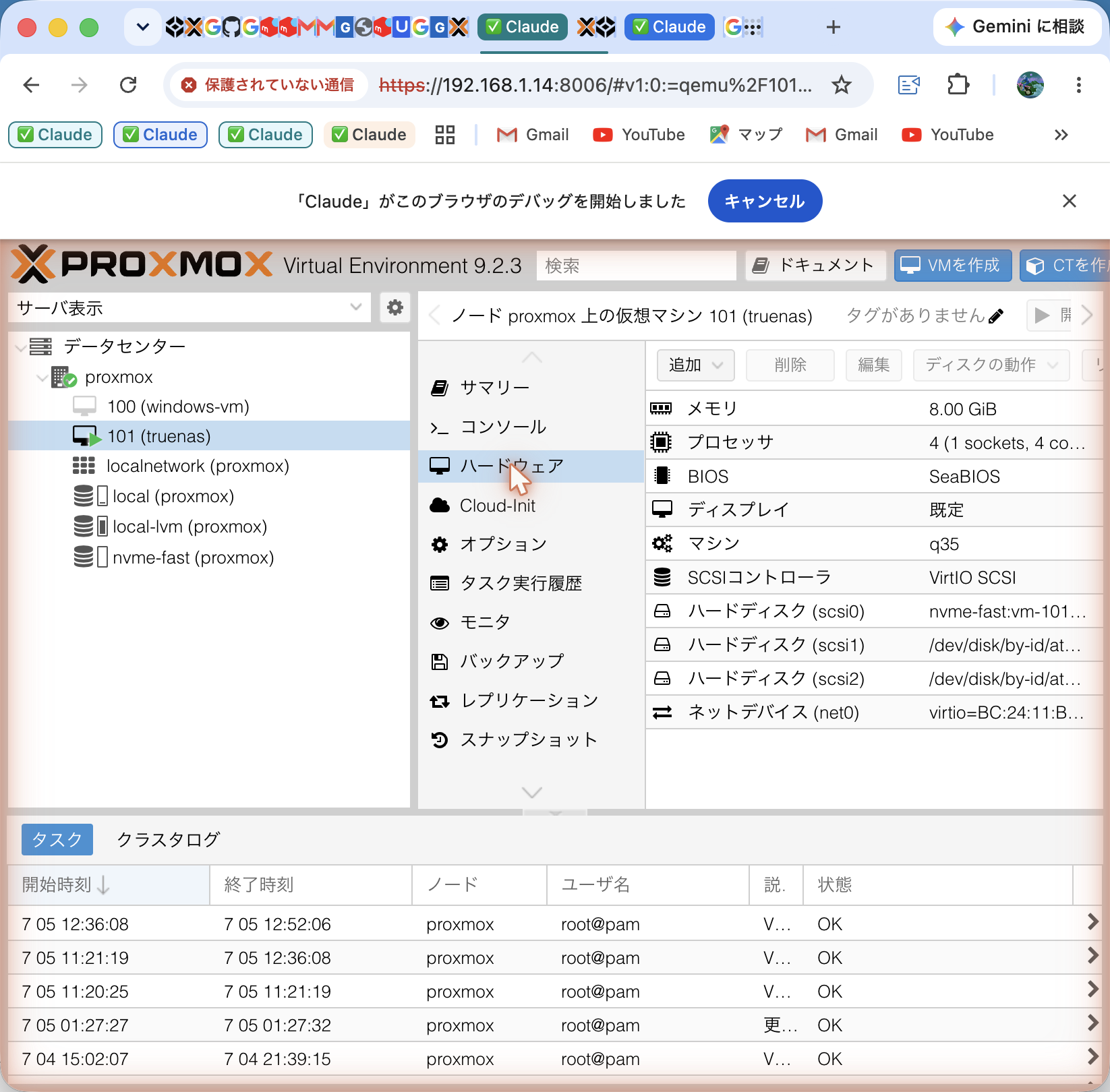
つまずき①:ディスクが3台とも「同じ」に見える
TrueNASのインストール自体はあっさり終わった。ところが、データ保存用のストレージプールを組もうとしたところで、見慣れないエラーが出た。
「ディスクのシリアル番号が重複している」。3台あるディスクが全部「シリアル番号: なし」扱いになっていて、TrueNAS側からは区別がつかない状態だった。
原因は、Proxmoxが物理ディスクを仮想マシンへパススルーする際、ディスクのシリアル番号がそのまま渡っていなかったこと。仮想マシン側の設定で各ディスクに明示的な識別名を割り振ればよく、「起動ディスク」「データ用ディスク1」「データ用ディスク2」と名前を付け直したら、TrueNAS側も無事に3台を別物として認識してくれた。
つまずき②:再起動したのにまたインストーラーに戻る
シリアル番号の件を片付けてTrueNASのインストールを完了させた。インストーラーがメニュー画面に戻ってきたので、インストール用の仮想CD-ROMを取り外して「再起動」を選択。
……再起動したら、また同じインストーラー画面に戻ってきた。
これも仮想化特有の落とし穴だった。仮想マシンを動かしたまま設定だけ変えても、CD-ROMのような一部デバイスは「稼働中の差し替え」に対応していない。ソフトウェア上は外したつもりでも、実際にはまだCD-ROMがつながったままだったのだ。
パソコンの電源を落とさずに設定だけ変えても反映されないのと同じ理屈。素直に電源を落として完全に立ち上げ直したら、ようやくハードディスクから起動するようになった。
ストレージプール、完成
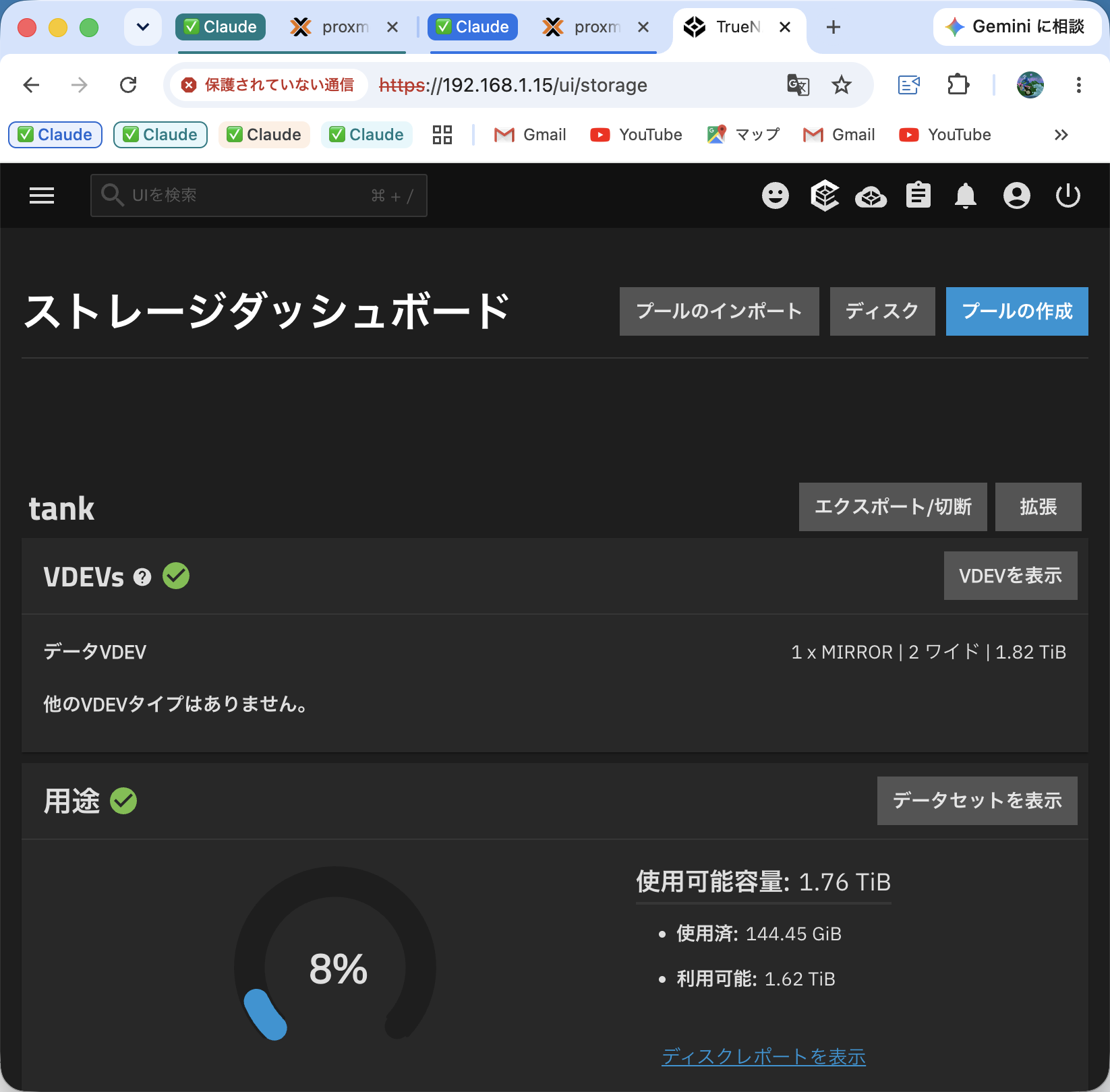
ここまで来て、TrueNASの管理画面からWD Red 2台をミラー構成でまとめ、実質1.76TB分の保存領域ができた。片方が壊れてももう片方にデータが残る構成だ。
Time Machine専用の置き場を切る
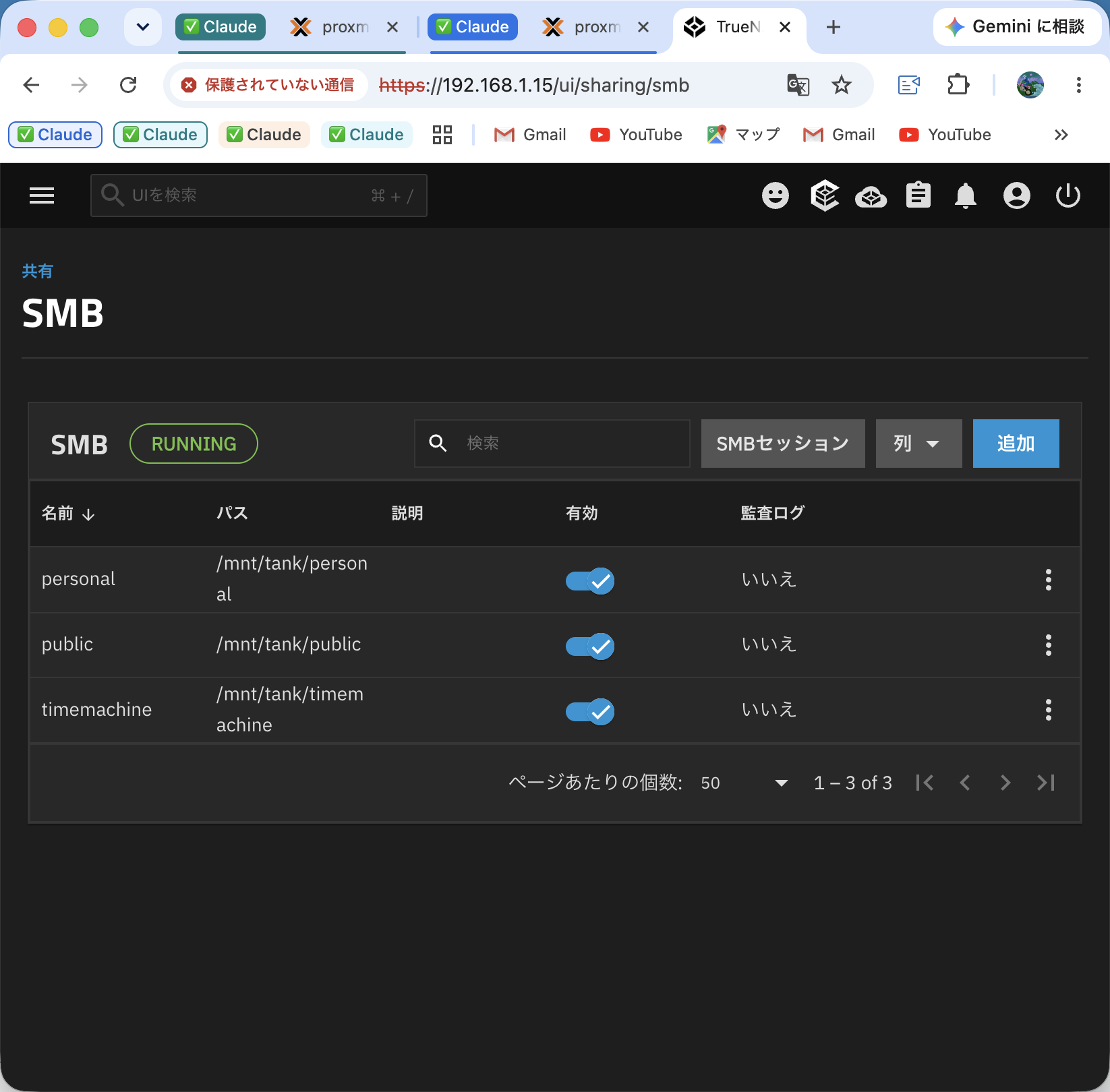
ストレージができたので、次はMacのバックアップ専用スペースを用意する。TrueNAS側で保存領域を切り出し、Macから見えるファイル共有として公開する。
ポイントは共有の「用途」をTime Machine専用に設定すること。この設定にすると「AppleのMac向け機能を有効にする必要がある」という案内が出るので、そのまま有効化する。これでMacからは「Time Machineのバックアップ先」として正式に認識される共有になった。
管理者アカウントは使い回さない
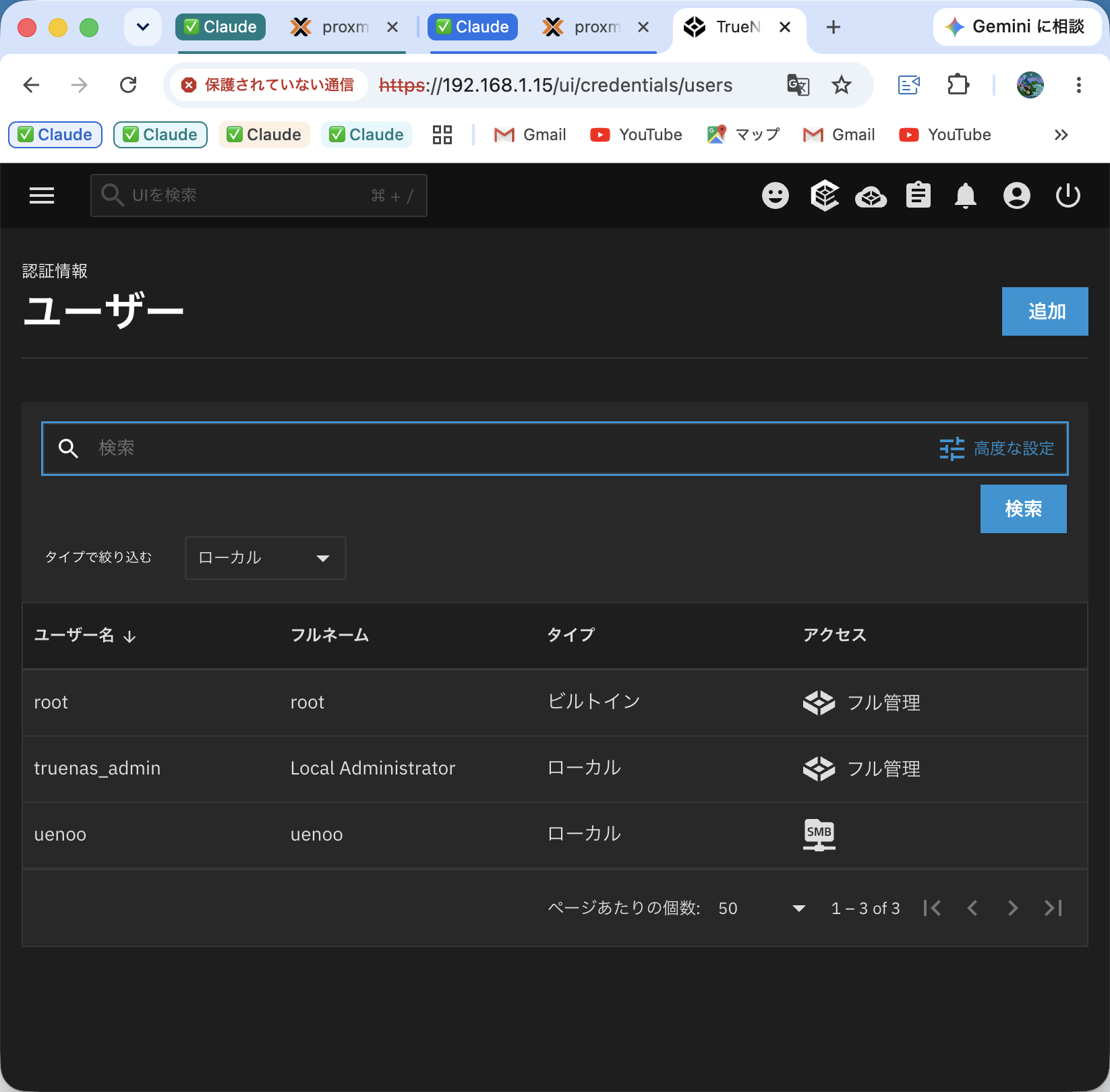
ここで一つだけ、セキュリティ面の判断を入れた。TrueNASの管理者アカウントを、そのままファイル共有のログインにも使い回すのはあまりよくない。
なので、バックアップ専用のユーザーを新しく作った。このユーザーにはファイル共有へのアクセス権限だけを与え、TrueNAS自体の管理操作やサーバーへのログイン権限は与えない。万が一このアカウントの情報が漏れても、被害はバックアップ共有だけに収まる。
Mac側でも一つ引っかかった
最後はMac側の設定。ここでも少し迷った。
Time Machineの環境設定で「ディスクを選択」を開いても、作ったばかりの共有が一覧に出てこない。これは、先にFinderから手動で一度接続しておく必要があるという仕様上の落とし穴だった。
Finderの「サーバへ接続」からNASのアドレスを直接入力して手動接続し、ユーザー名とパスワードで認証すると共有がマウントされた。この状態で改めてTime Machineの設定を開くと、今度はちゃんと共有が一覧に出て、選んでバックアップを開始できた。
今回わかったこと
振り返ると、時間を食ったのは「TrueNASの操作を覚える」ことより、仮想化ならではの見えない壁の方だった。
物理ディスクの情報がそのまま仮想マシンに伝わるとは限らないし、動いている仮想マシンの設定変更は電源を入れ直すまで反映されないことがある。それと、管理者アカウントとサービス用アカウントは最初から分けておいた方がいい。
ハードウェアだけの自作PCと違って、仮想化の層を一枚挟むと、その分だけ独特のつまずきどころが増える。今回はそれを身をもって学んだ。
次回予告
Macのバックアップ環境はこれでようやく形になった。次は、ここまでにかかった費用や手間を振り返りながら、「結局、自作NASは市販品より安いのか」を検証してみたい。
※ 本記事は当方の実体験に基づく個人開発の記録です。構成・パーツ・費用感は2026年時点のもので、今後変わる可能性があります。